
Bild-Upscaling in ComfyUI: Workflow und Anleitung
Schritt-für-Schritt-Anleitung für professionelles Bild-Upscaling in ComfyUI. Inklusive Modell-Auswahl, zweifachem KI-Upscale und flexibler Formatierung.
Das Vergrössern von Bilddateien ist im digitalen Atelier längst mehr als eine rein technische Notwendigkeit. Beim Upscaling geht es um die feine Schnittstelle zwischen mathematischer Signalverarbeitung und intelligenter Detailrekonstruktion. Wenn hochauflösende Drucke, präzise Portfolio-Präsentationen oder die Weiterverarbeitung digitaler Werke anstehen, entscheidet die gewählte Methode über den Erhalt der ursprünglichen Bildsprache.
In diesem Beitrag betrachten wir die Grundlagen des Bild-Upscalings und gehen anschliessend Schritt für Schritt durch einen praxiserprobten ComfyUI-Workflow.
Zweifacher KI-Upscale: Modellbasierte Schärfung und Rekonstruktion in zwei aufeinanderfolgenden Durchgängen.
Flexible Skalierungsoptionen: Nachträgliche Formatierung auf Megapixel, fixe Dimensionen oder maximale Kantenlängen.
Wiederverwendbar: Der UpScaling Subgraph kann in eigenen, bestehenden Workflows eingesetzt werden.
Was ist Bild-Upscaling?
Unter Upscaling (Bildhochrechnung) versteht man das Erhöhen der Pixelauflösung eines digitalen Bildes. Dabei müssen neue Bildpunkte berechnet werden, die im Ursprungssignal nicht enthalten waren.
Typische Use Cases
- Produkt- und Textdarstellung: Hier ist konservatives Upscaling zwingend erforderlich, um Kanten, Typografie und Markenlogos unverfälscht zu erhalten.
- Porträts und Hauttexturen: Feine Poren und natürliche Details profitieren von spezialisierten Modellen.
- Landschaften und Digitale Kunst: Bietet Spielraum für kreative Upscaler, wenn mehr Tiefe und Textur erwünscht sind.
In der Praxis wird grundsätzlich zwischen zwei methodischen Ansätzen unterschieden:
Konservatives vs. Kreatives (Generatives) Upscaling
- Konservatives (restauratives) Upscaling / Super-Resolution
Hierbei versuchen spezialisierte Modelle (wie ESRGAN, SwinIR oder DAT), das vorhandene Bildsignal so präzise wie möglich zu schärfen und Artefakte zu entfernen. Es werden keine völlig neuen Bildelemente oder Objekte erfunden. Ziel ist eine treue, knackscharfe Rekonstruktion des Originalzustands. - Kreatives (generatives) Upscaling / Generatives / Diffusion-Upscaling
Bei diesem Ansatz wird das Bild über ein Diffusion-Modell (oft kombiniert mit Prompts und Denoising) neu interpretiert. Die KI "halluziniert" feinste Details wie Hautporen, Gewebestrukturen oder Blätter hinzu, die im Original nicht existierten. Dies eignet sich hervorragend für künstlerische Rekonstruktionen, birgt aber das Risiko, vom Originalstil abzuweichen.
Der ComfyUI-Workflow
Schritt für Schritt
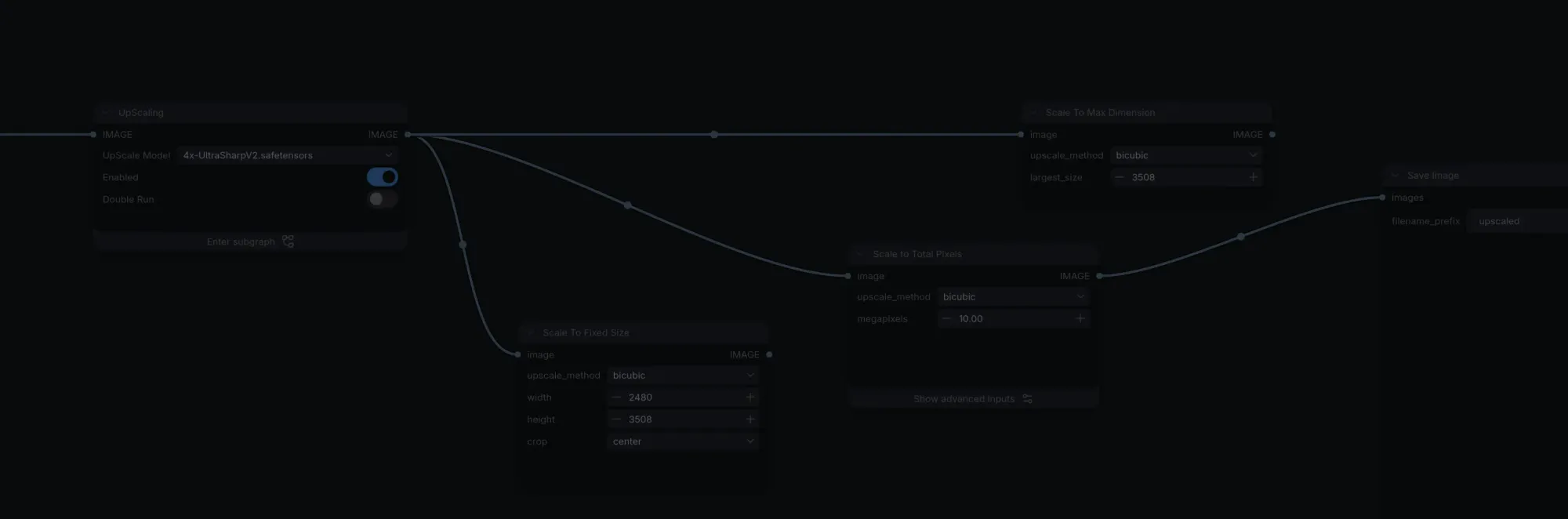
Dieses Bild enthält den Workflow. Lade es herunter und öffne es in ComfyUI:
Schritt 1: Bild laden
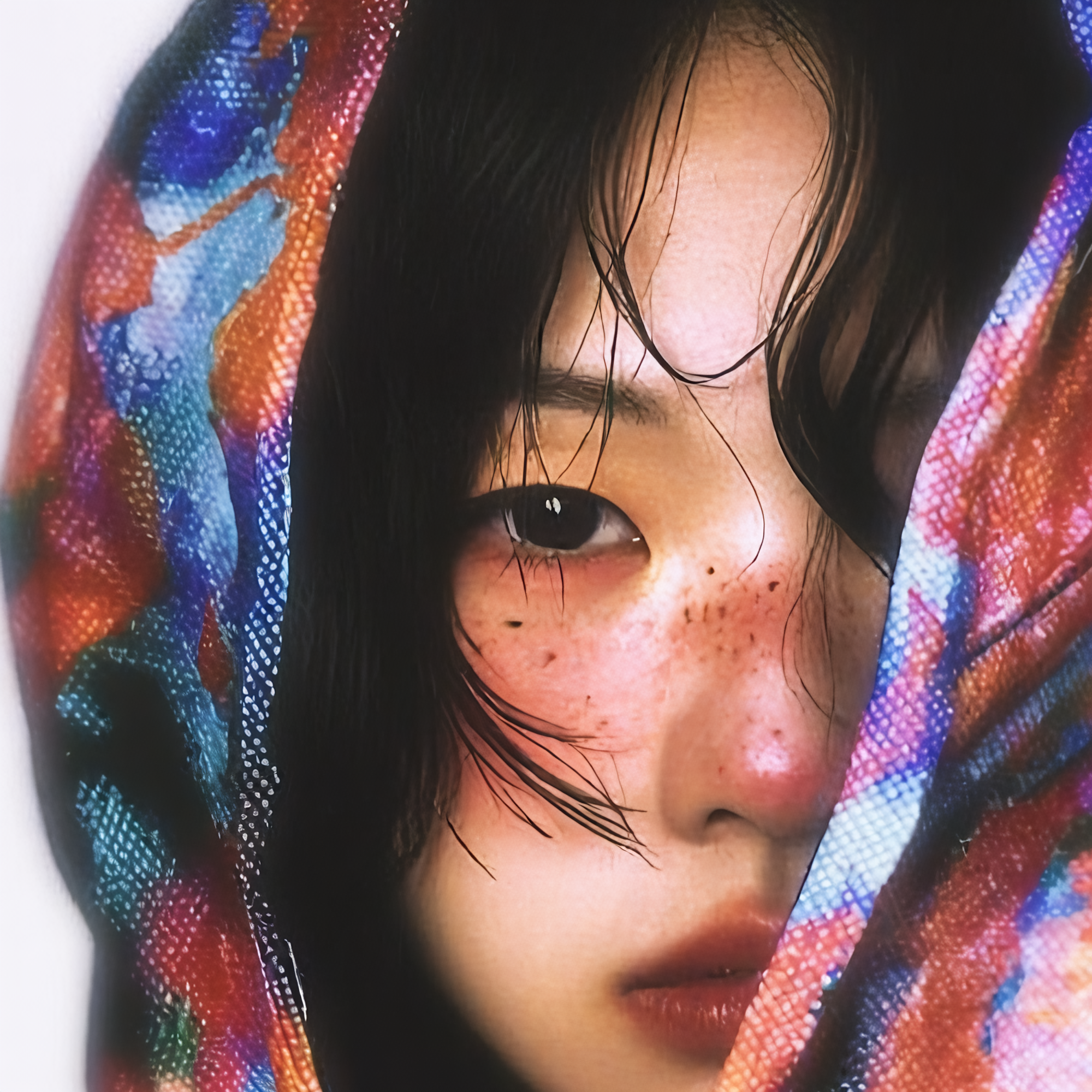
Über den Knotentyp Load Image wird das Quellbild in die Pipeline eingespeist. In der Vorschau wird das Bild sowie die ursprüngliche Pixeldimension angezeigt (im Beispiel: 500px × 500px).
Schritt 2: Upscaling-Modell wählen
In diesem Node findet die eigentliche KI-Rekonstruktion statt.
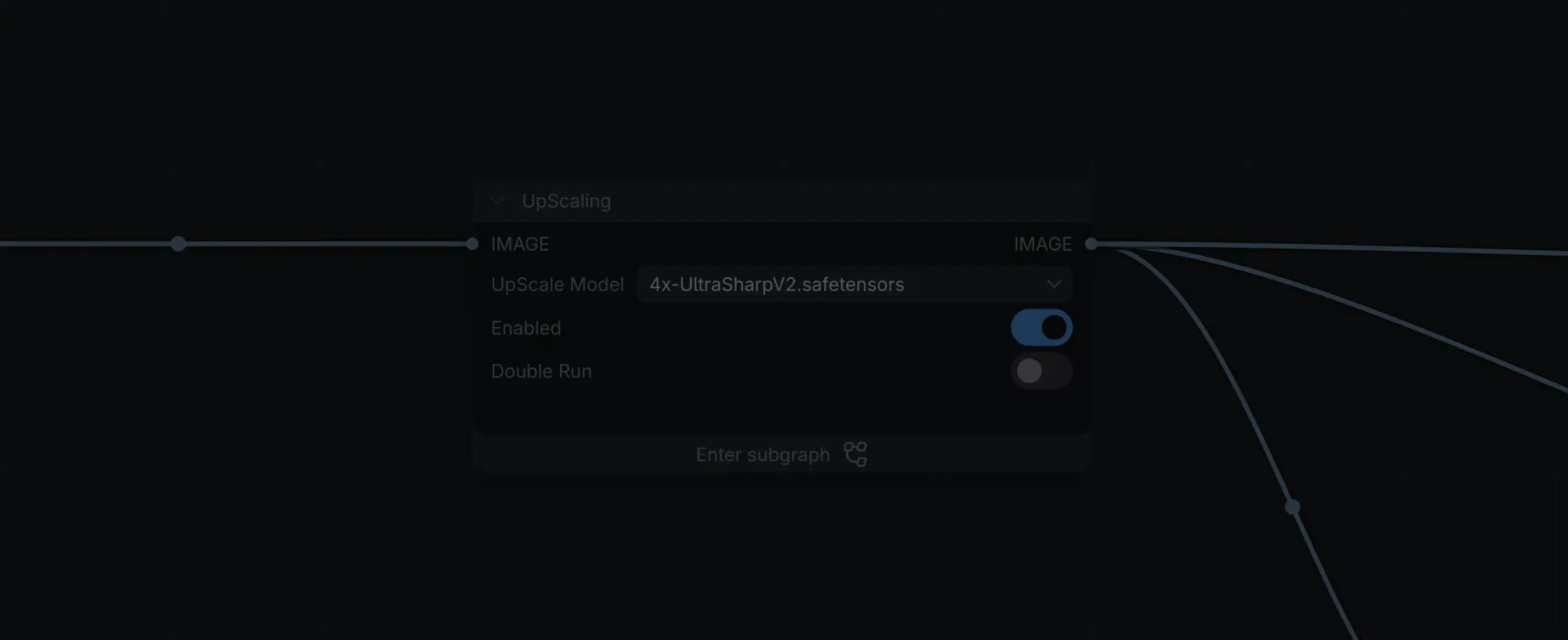
- Model-Auswahl: Im Feld
UpScale Modelwählst du das Modell aus, das du für die Skalierung verwenden möchtest (z.B.4x-UltraSharpV2.safetensors). - Doppelter KI-Upscale (
Double Size): Durch Aktivieren des Schalters Double Run führt ComfyUI den modellbasierten Hochrechnungsprozess zweimal hintereinander aus. Bei einem 4x-Modell wird das Bild dadurch effektiv um das 256-fache vergrössert, was aus kleinen Ausgangsbildern riesige Print-Auflösungen erzeugt.
Vergiss nicht, dass sich das 4x auf eine Seite des Bildes bezieht. Das500px × 500pxBild ist anschliessend2000px × 2000px, also 16x gross. Der Doube Run vergrössert es auf insgesamt8000px × 8000px(256x).
Schritt 3: Ergänzende Skalierungsmethoden für Zielformate
Nach dem KI-Upscale liegt das Bild in einer sehr hohen Auflösung vor, die oft nicht perfekt passt. Um das Bild auf ein exaktes Zielformat zu bringen, bietet der Workflow drei parallele Zusatzoptionen:
- Option A –
Resize Image Dimensions(Fixe Breite & Höhe): Ermöglicht das exakte Einstellen von Zielbreite und Zielhöhe in Pixeln.
Praktisch: Über den Parametercrop(z.B.disabled,center) kann festgelegt werden, ob das Bild bei abweichendem Seitenverhältnis zugeschnitten oder verzerrt werden soll. - Option B –
Resize Image Total Pixels(Megapixel-Skalierung): Skaliert das Bild mathematisch so, dass es eine genaue Gesamtzahl an Megapixeln erreicht (z.B.2.00Megapixel), während das ursprüngliche Seitenverhältnis exakt erhalten bleibt. - Option C –
Resize Image Side Length(Maximale Kantenlänge): Begrenzt die längste oder kürzeste Seite des Bildes auf einen festen Pixelwert (z.B. max.2000Pixel). Ideal für Web-Exporte, bei denen Hoch- und Querformate dieselbe Maximalbreite nicht überschreiten dürfen.
In diesem Schritt kommen klassisch mathematische Algorithmen zum Einsatz, die unter upscale_method gewählt werden können.
Übersicht der mathematischen Skalierungsmethoden
- Nearest-Exact: Wählt den nächstgelegenen Pixelwert ohne Zwischenberechnung. Behält harte Kanten lückenlos bei. Ideal für Pixel-Art, führt bei Fotografien jedoch zu extremen Treppeneffekten.
- Bilinear: Berechnet den Mittelwert der vier umliegenden Pixel. Schnell und ressourcenschonend, führt jedoch oft zu leicht weichgezeichneten Ergebnissen.
- Area: Skaliert Bilder durch Mittelung der Pixelbereiche. Besonders stark beim Herunterskalieren (Downsampling), da Moiré-Effekte minimiert werden.
- Bicubic: Berücksichtigt 16 umliegende Pixel über kubische Splines. Ein ausgewogener Standard für weiche Übergänge und gute Schärfe.
- Lanczos: Verwendet eine gefilterte Sinc-Funktion über einen erweiterten Pixelradius (meist 36 Pixel). Bietet hervorragende Detailzeichnung und hohe Schärfe an Kanten, kann jedoch bei starken Kontrasten zu leichten Ringing-Artefakten führen.
Achte auf die Verbindung zum Ausgabeknoten: Verbinde den IMAGE-Output derjenigen Skalierungsmethode, die du am Ende nutzen möchtest, direkt mit dem Save Image Node!
Schritt 4: Speichern und Ausgabe
Der Node Save Image empfängt das finale Bildsignal, rendert die Vorschau und speichert das Ergebnis im ComfyUI/output/-Ordner ab.
Der UpScaling-Subgraph kann in bestehenden Workflows kopiert und verwendet werden.
Der UpScaling-Node erwartet ein IMAGE-Stream als Eingang und liefert auch einen IMAGE-Stream als Ausgabe.
Schliesse ihn einfach zwischen dem "Save Image" und dem "VAE Decode"-Node.
Tip:
Der UpScaling-Node erwartet ein IMAGE-Stream als Eingang und liefert auch einen IMAGE-Stream als Ausgabe.
Dadurch kann er in bestehende Workflows eingebunden werden.
Modelle
Modell-Beschaffung und Ablagestruktur
Für modellbasiertes KI-Upscaling werden spezifische Modelldateien (meist .pth oder .safetensors) benötigt.
Woher bekommt man Upscale-Modelle?
OpenModelDB ist die beste Anlaufstelle für hochgradig spezialisierte, konservative Upscale-Modelle (z.B. für Kunst, Animes, Texturen oder Fotos).
Das Modell aus dem Workflow heisst "Kim2091/UltraSharpV2" und kann hier heruntergeladen werden.
Die Modelle unterscheiden sich in Anwendungszweck, Grösse und Geschwindigkeit.
Es lohnt sich, sich das, für seinen Use-Case passende, auszusuchen.
Ablageort in ComfyUI
Lade die gewünschten Modelldateien (wie 4x-UltraSharp.pth oder 4x_NMKD-Superscale_150000_G.pth) in folgenden Ordner deines ComfyUI-Verzeichnisses herunter: ComfyUI/models/upscale_models/.
Vergiss nicht: Wenn du neue Modelle im laufenden Betrieb in den Ordner einfügst, musst du die ComfyUI-Weboberfläche im Browser neu laden (F5 oder Refresh im Control Panel), damit die neuen Dateien in den Dropdown-Menüs erscheinen.